
- 发布时间:2024-12-09 15:56:50
- 浏览数:
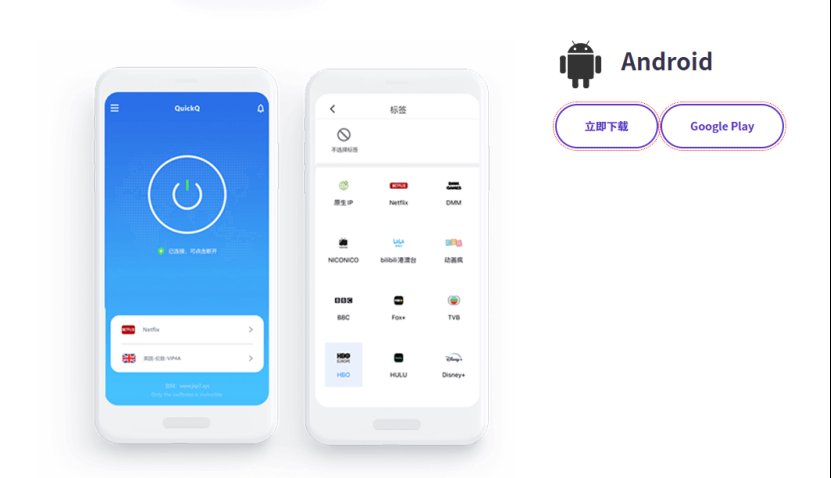
在使用在QuickQ安卓设备上,部分用户反映应用安装完成后会出现突然退出的现象。这种状况不仅降低了使用体验,还可能引发数据丢失或应用无法运行的风险。为此,本文整理了若干行之有效的解决方案,助您迅速让应用恢复稳定运行。
1、将应用卸载后再次安装:
首先,将请将 QuickQ 从设备中卸载,并在操作时勾选清除所有关联数据及缓存选项。
然后,重新从官方渠道下载并安装QuickQ。
2、确保应用与系统版本均为最新:
确保若 QuickQ 为最新版本,开发者一般会借助新版本更新来修补已知的缺陷与安全漏洞。
此外,请检查并升级手机的安卓系统,从而保障良好的兼容性与运行稳定性。
3、清理存储空间:
手机或电脑存储空间告急时,应用容易出现卡顿甚至崩溃的情况。建议养成定期清理无用文件和系统缓存的习惯,为设备腾出更多可用空间。
4、检查网络连接:
像QuickQ这类网络软件依赖稳定的连接才能正常运行。请确认您的设备网络通畅,若仍遇到闪退,建议切换至Wi-Fi或移动数据等不同网络环境进行测试。
5、授予必要权限:
在使用安卓手机或平板时,请确认QuickQ已获取网络访问、存储读取等必要权限。若要为QuickQ配置这些权限,可进入设备的“设置”应用,找到应用管理选项并进行设置。
6、重启设备:
对于应用闪退等小毛病,有时只需简单重启设备即可修复。建议您重启后再重新打开试试。检查QuickQ是否还会出现闪退现象。
7、检查设备兼容性:
请确认你的安卓手机符合关于QuickQ的系统最低配置说明。若设备系统版本过低或存在兼容性问题,建议升级系统或另寻其他适用软件。
8、联系开发者或客服:
若尝试上述方案后问题依旧存在,推荐寻求QuickQ的开发者或客服团队,向他们反馈你遇到的问题,并寻求专业的帮助和支持。
若QuickQ在安卓设备上安装时出现闪退,您可以尝试核对系统兼容性、清除缓存数据、重新安装应用或限制后台运行程序。愿上述方案助您顺畅使用QuickQ,提升使用体验!
Lily and 4 李莉和4人喜欢这篇文章


哈佛・米兰
网速缓慢曾是我上网的一大痛点。不过,自从安装了QuickQ之后,下载效率显著提高,整个过程稳定流畅,毫无卡顿中断的现象。这款工具确实非常棒!


我热衷于游戏,但以往高延迟和频繁掉线总让我倍感烦恼。自从安装了QuickQ,游戏过程变得异常顺畅,这些恼人的问题也彻底消失。这款软件简直是神作!
乔治・杰夫
2024年9月6日,下午3:12