
- 发布时间:2025-07-14 13:57:30
- 浏览数:
明明看到 尽管QuickQ加速器提示连接已建立,但网页无法打开、视频也刷不出来,这种有连接无流量的状况确实令人抓狂。其实原因并不深奥,要么是软件设置略有偏差,要么是当前网络环境存在干扰。不必惊慌,只需依照下述步骤逐一检查,问题通常就能迎刃而解。
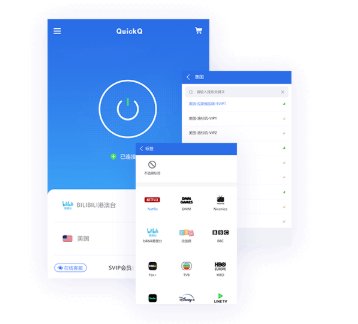
一、通过观察连接状态的细微之处来寻找线索
建立连接并不意味着数据即可顺畅流通,需结合若干细节来验证连接的实际有效性:
监测数据流向:在连接节点后,请检查客户端界面中的流量统计数值是否有所变动。倘若该数值持续保持静止, 0,或者长时间没有波动,说明数据没传出去,这时候可以断开重连试试。
看 IP 地址变化:正常接入节点后,客户端应展示一个不同于本地 IP 的地址。若连接后仍显示本地 IP,说明连接未生效,或许是节点故障,建议更换节点重新连接。
二、网络环境因素排查
加速软件能否顺畅联网,很大程度上取决于网络环境,许多故障根源往往就在此处:
排查本地网络连接状态:暂时断开 使用QuickQ时,请通过电脑或手机联网并测试常规网站的访问情况。若发现本地网络本身无法连接,请优先排查网络故障,例如重启路由器或检查网线连接是否牢固。
规避网络管制:部分区域的网络环境,例如校园宿舍或企业内网,往往存在加速软件此时可尝试开启手机热点,让电脑连接该热点进行使用。 使用QuickQ后若能恢复联网,则表明此前的网络环境存在限制。
降低网络干扰:假设您正在使用 使用Wi-Fi时,请尽量靠近路由器,并远离微波炉、蓝牙设备等易造成干扰的物件。此外,尝试切换Wi-Fi信道(例如选用1、6、11等标准信道)也有助于提升网络连接的稳定性。
三、调整加速软件的关键设置
若 QuickQ 的部分配置不当,可能会导致设备虽已连接但无法联网,此时可尝试以下调整方法:
更换连接协议:启用 在 QuickQ 中进入设置界面,查找协议配置项,通常包含 UDP 和 TCP 等选项。若你正使用 UDP,不妨切换至 TCP 体验一下,反过来也可以。部分网络环境会对特定协议进行限制,更改协议或许能解决问题。例如在企业网络中,UDP 可能被封锁,改用 TCP 说不定就能恢复正常上网。
排查代理设置:倘若当前处于开启状态 启用“全局代理”模式有时会导致部分本地网站或应用程序出现连接问题。建议您在设置中切换为“智能代理”选项,以此加速软件系统能够智能识别需加速的流量并让其他流量直接经由本地网络传输,在确保加速性能的同时,有效规避了诸多潜在问题。
四、检查系统配置中是否 “挡路”
加速软件无法联网,有时是因为电脑或手机系统的某些设置限制了它,请留意以下方面:
充分授予软件所需权限:进入手机应用的权限管理界面,请确认 请确保QuickQ拥有网络访问权限。在电脑端运行时,若防火墙弹出拦截提示,请手动将该程序设置为允许访问。
清除网络缓存:若长期联网,系统可能会堆积大量缓存数据,进而拖累网速。电脑端用户可按以下方式 Win+R,输入 “cmd” 打开命令提示符,然后输入 “ipconfig /flushdns” 清理 DNS 缓存。手机用户可以在设置里找到应用管理,找到 QuickQ,清除一下它的缓存数据。
五、尝试其他实用小窍门
若上述方案均无效,不妨尝试以下小窍门:
更新加速软件版本因素:软件版本过低也可能引发各类故障,请前往 建议前往QuickQ官方网站下载安装最新版程序,这或许有助于修复“已连接但无法通信”的问题。
停用其余代理程序:若您的电脑或移动端仍运行着其他代理应用,请先将其终止。此类应用或许会与 由于 QuickQ 过度抢占系统资源,引发了内部冲突,致使网络服务陷入瘫痪,无法正常进行数据传输。
依照上述步骤进行故障排查,大部分 “连接上但无法上网” 的问题都能得到解决。要是实在解决不了,也可以联系 QuickQ 的客服,把你的情况详细告诉他们,让专业人员来帮忙。记住,遇到问题别慌,一步步排查总能找到原因的。
Lily and 4 李莉和4人喜欢这篇文章


哈佛・米兰
网速缓慢曾是我上网的一大痛点。不过,自从安装了QuickQ之后,下载效率显著提高,整个过程稳定流畅,毫无卡顿中断的现象。这款工具确实非常棒!


我热衷于游戏,但以往高延迟和频繁掉线总让我倍感烦恼。自从安装了QuickQ,游戏过程变得异常顺畅,这些恼人的问题也彻底消失。这款软件简直是神作!
乔治・杰夫
2024年9月6日,下午3:12