
- 发布时间:2025-07-28 13:43:55
- 浏览数:
使用 使用 QuickQ 时,你是否有过类似的烦恼?明明显示已连上网,可一旦打开 X(推特)就断线?向 ChatGPT 提问时,敲出一句话竟要苦等半分钟?虽然视频能瞬间播放,但画面始终模糊不清?
这些现象看似属于常有人抱怨节点质量差或网络状况不佳,但这背后的主要原因通常归结为配置不当以及网络适配出现偏差。本文将深入剖析如何对QuickQ进行正确配置,助您获得真正稳定、流畅且不断连的跨境加速服务。
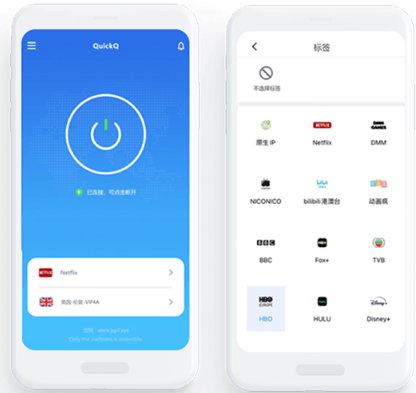
一、稳固基石:节点的精准选择往往比追求极速更为关键
很多人用 QuickQ 默认优选低延迟节点,如香港、日本或美国西部等。这些节点虽然 Ping 值低、响应迅速,但由于用户基数庞大,晚间高峰期常因过载而频繁掉线。
正确做法:
白天/非高峰期可选香港、日本、新加坡等热门节点
晚上 7 点至 11 点高峰段,优先选择冷门国家,如“韩国、英国、加拿大、马来西亚、澳洲”
尽量避开若频繁执行“无限次切换节点”的操作,极易激活加速器的安全保护策略,从而导致连接状态更加动荡。
遭遇频繁掉线时,无需急于卸载重装,建议先尝试以下方法。“被忽视的低负载节点”。
二、协议配置:自动模式并非无所不能,只有在环境完全适配的情况下才能保持稳定。
QuickQ支持包括Auto(自动)、TCP、UDP、TLS、混淆模式及兼容模式在内的多种协议。尽管默认设置操作简便,但在应对复杂多变的网络环境时,往往需要用户根据实际场景进行调整。
怎样才能确认自己的使用方法是正确的?
若Auto模式出现连通但网速极慢的情况,建议切换至TCP或TLS协议。
家用 WiFi 信号严重延迟?→ 通过测试 UDP 性能来排查并优化
办公网络总断?激活兼容模式,或者开启防封锁协议。
不妨花费数分钟尝试通过多种协议进行连接,随后再行访问 对于ChatGPT、YouTube这类对网络条件要求苛刻的应用,经过多方比对,你便能轻松筛选出最契合自身网络环境的运行模式。
三、切勿小看模式设置的作用:“全局”模式与“分流”模式并非绝对优劣,而是各具利弊。
QuickQ支持两种加速方案,分别是“全局模式”与“智能分流”:
全局模式:该模式下所有网络流量均经由加速器处理,特别适合仅需使用海外应用的场景,具备出色的兼容性且连接更为稳定。
智能分流模式:仅对境外网站进行代理以优化资源消耗,但该模式配置门槛较高,可能致使部分应用无法被正确代理。
建议选择:
初学者建议:首选全局模式,保证各项服务均经由代理进行。
资深用户推荐:开启分流模式 + 支持自定义规则设置,将更多带宽资源优先分配给国内服务。
很多看似已连接却无法访问 Google 的状况,其根本原因往往在于分流规则设置不当。
四、本地网络状况至关重要:优质连接始于纯净网络
即使 即便将QuickQ的配置调整到最优,若本地网络环境较差或干扰较多,依然难以维持连接的稳定性。
避坑建议:
路由器设备过时了吗?不妨升级为千兆双频路由器(2.4GHz + 5GHz)
遇到WiFi信道干扰严重?尝试切换信道或直接使用网线连接设备。
是不是后台应用在抢占网络带宽?建议先关掉迅雷等软件,诸如iCloud与百度网盘一类的同步软件
难道要几个人同时挂代理?要避免多人共用一个 在使用QuickQ账号时,服务器能敏锐察觉到异常操作
实用建议:尝试重启路由器 + 清理QuickQ缓存,在某些情况下,其效果可能优于切换节点。
五、进阶建议:从从“能用”升级为“好用”
设置启动延迟:QuickQ 在启动后会稍作几秒的延迟再进行自动连接,这样能确保设备完成初始化,从而降低首次连接出错的概率。
维持客户端最新状态:新版本协议涵盖了更多 针对ISP进行了优化,因而具备更佳的兼容表现
固定一组“稳定节点”策略:固定使用同一地域的 1~2 个节点,有助于提升系统识别的稳定性
避免频繁重连/多设备登录:QuickQ 有频率控制机制,频繁断连或多设备并发可能导致账户保护触发
六、避开这些高频误区!
评估时仅关注节点延迟指标,而忽略实际的用户负载情况。
总是 采用自动协议模式,无需进行人工干预测试。
所有 若所有应用均接入全局代理,不仅徒增带宽消耗,还会引发网络延迟与卡顿
自己的路由器都用了五年没升级,反倒抱怨加速器效果不好。
由于多人共同使用一个账号,导致登录异常的情况经常出现
QuickQ 本身的运行速度并不慢,问题通常出在参数配置没有优化到位。
如果你真的希望 鉴于 QuickQ 具备更高的稳定性,建议大家在更换应用前不妨暂缓决定。只需依据前述逻辑对设置进行逐一排查与优化,原本令人头疼的“网络限速”或“意外断连”等疑难杂症,往往都能迎刃而解。
保持网络稳定并非依赖运气,关键在于掌握正确的设置方法并养成良好的使用习惯。
Lily and 4 李莉和4人喜欢这篇文章


哈佛・米兰
网速缓慢曾是我上网的一大痛点。不过,自从安装了QuickQ之后,下载效率显著提高,整个过程稳定流畅,毫无卡顿中断的现象。这款工具确实非常棒!


我热衷于游戏,但以往高延迟和频繁掉线总让我倍感烦恼。自从安装了QuickQ,游戏过程变得异常顺畅,这些恼人的问题也彻底消失。这款软件简直是神作!
乔治・杰夫
2024年9月6日,下午3:12