
- 发布时间:2025-07-29 13:19:23
- 浏览数:
鉴于访问境外APP、外语资讯以及跨境服务的要求日益增长,许多用户转而借助加速器来提升上网体验。QuickQ凭借极速连接、上手即用以及卓越的跨平台兼容性,作为一款轻量级加速软件赢得了广泛好评。然而,许多人在完成下载操作后,依然感到迷茫:QuickQ的具体使用方法是什么?怎样顺利从安装阶段进入稳定加速状态?
本文将引导你按步骤学习涵盖 QuickQ 从安装、配置、节点选取到网络加速设置的全方位使用指南与实用技巧,确保各环节无遗漏。
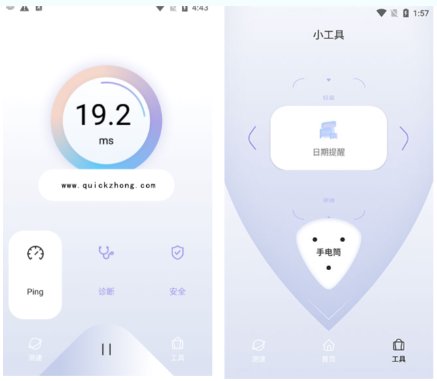
一、将 QuickQ 下载完毕后,接下来的首要步骤应当是什么?
下载成功 若未显示使用成功,请首先确认软件是否已完成全部安装流程。
Windows/macOS:双击安装包,按提示执行安装。若遇权限提示,务必选择“允许”或“以管理员身份运行”。
iOS/Android:若通过 App Store 或 Google Play 安装,无需额外设置。若手动安装 APK 文件,记得先开启“允许未知来源”。
安装成功后,启动 启动QuickQ,随后进入主界面。
2. 账号注册及登录流程
首次启动,系统将引导您完成账号登录流程。
若您已拥有账号,只需输入电子邮箱和密码即可直接登入;
若您尚未注册,可通过快速通道创建账户(一般仅需邮箱验证码即可);
部分硬件允许通过微信等渠道进行第三方账号授权登录(支持 Apple ID 登录等其他方式,用户可按个人习惯自由选择。
推荐您使用常用的邮箱账号进行注册,这样日后若需找回密码或同步操作记录会更加便捷。
三、初次使用时该如何进行设置?
QuickQ的一大亮点在于即开即用,不过初次使用时,建议先确认以下设置:
授予 授予 VPN 访问权限(待系统弹出提示框时点击“允许”即可)
可配置为开机时自动建立连接(非必填项)
调整节点模式(请依据实际需求,例如观看流媒体或访问境外网站,来挑选合适的节点)
QuickQ 的节点分配默认处于自动模式,不过用户支持手动进行调整。
四、怎样挑选最合适的加速节点?
这一步骤对加速效果起着决定性作用。QuickQ界面一般会呈现每个节点的以下信息:
国家/地区(如日本、新加坡、美国、德国等)
延迟指标(数字越小代表速度越快)
稳定性标识或推荐标记
五、连接成功后该如何确认?
连接成功后,QuickQ 主页面主要呈现:
“已连接”状态
目前采用该节点技术的地区以及IP地址
诸如即时加速时间、网络连通速率等一系列关键数据
不妨直接启动浏览器进行验证:
尝试访问 YouTube 或 Google若界面能正常显示,即代表加速功能已正常运行。
六、日常操作中的便捷配置技巧
为了让为了让 QuickQ 运行更流畅,这些设置或许能帮到你:
切换协议(如UDP/TCP):遇到掉线、断流可尝试切换协议。
具备自动重连功能:确保加速连接持续稳定,特别适合远程办公场景或长时间观看高清视频的需求。
排除模式 / 分应用代理:只加速指定App或网页,节省流量。
七、常见故障及解决指南
打开QuickQ完全没动静?这或许是因为安装未成功,建议先卸载后重新安装试试。
连接不上节点? 更换网络(切Wi-Fi或移动热点),随后试试更换连接节点。
虽然显示已连接,但网页却无法打开? 清除浏览器你可以尝试刷新DNS缓存,或者直接重新启动设备来解决。
八、使用QuickQ需要收费吗?
QuickQ 虽提供限时免费体验,但若追求长期稳定的高速连接,推荐入手付费套餐。成为付费会员后,您通常将解锁以下权益:
更快的专属带宽
更多国家/地区节点
多平台同步使用(PC+手机)
客服支持与问题响应
总结
下载完QuickQ后,上手其实不难,只要掌握以下三个步骤即可:
正确安装 第一步:注册并登录;第二步:明智地选择节点
只需熟悉这些基础操作,即可快速从容地开始使用。QuickQ致力于提供流畅稳定的网络加速服务。不管您是查阅海外资讯、进行远程会议,还是调用境外工具,均能获得显著的速率提升与更佳的连接稳定性。
Lily and 4 李莉和4人喜欢这篇文章


哈佛・米兰
网速缓慢曾是我上网的一大痛点。不过,自从安装了QuickQ之后,下载效率显著提高,整个过程稳定流畅,毫无卡顿中断的现象。这款工具确实非常棒!


我热衷于游戏,但以往高延迟和频繁掉线总让我倍感烦恼。自从安装了QuickQ,游戏过程变得异常顺畅,这些恼人的问题也彻底消失。这款软件简直是神作!
乔治・杰夫
2024年9月6日,下午3:12