
- 发布时间:2025-08-05 15:10:23
- 浏览数:
随着越来越多Mac用户需要访问海外网站和服务,QuickQ成为备受欢迎的跨境加速工具。那么,Mac用户该如何配置和使用QuickQ?从下载安装到快速配置,再到优化加速效果,这篇文章帮你一步步搞定,让你的Mac访问海外网络更流畅。
1. 为什么选择QuickQ?
QuickQ凭借其多节点覆盖、多协议兼容以及简易的操作体验脱颖而出,是Mac用户的理想选择。它能大幅优化网络连接的速率与稳健性,无论是观看YouTube视频、畅玩海外服务器游戏,还是进行跨国网购,都能获得流畅顺畅的体验。
2. 在Mac上下载安装QuickQ
访问访问 QuickQ【官方网站】- 网络加速工具免费高速下载,即可获取适用于 Mac 系统的客户端下载链接。
待文件下载完毕,运行安装程序并依指引将应用拖入指定位置将QuickQ移动至“应用程序”文件夹中。
初次启动时,系统将会提示进行添加操作完成VPN设置后,直接点击允许按钮即可。
3. 注册登录并开始使用
打开请先在QuickQ上完成注册或登录,并绑定设备。登录成功后,即可进入节点选择界面。
4. 节点选择与协议设置
在节点列表中,请根据你想访问的内容选择对应地区的节点。例如,若想访问美国地区的资源若需流畅观看Netflix,请锁定美国节点;若是热衷于日本或韩国的游戏服务器,则推荐选择东京或首尔线路。
QuickQ兼容UDP和TCP两种协议,前者速度往往更胜一筹,后者则胜在稳定性。若遭遇连接故障,不妨试试更换协议。
5. 连接并享受加速
在核实节点与协议无误后,点击点击“连接”按钮后,QuickQ将自动构建加速通道。一旦连接建立成功,你便能流畅无阻地享受各类海外服务。
6. 提升使用体验的小技巧
避免同时运行多个以避免与现有VPN软件产生兼容性问题。
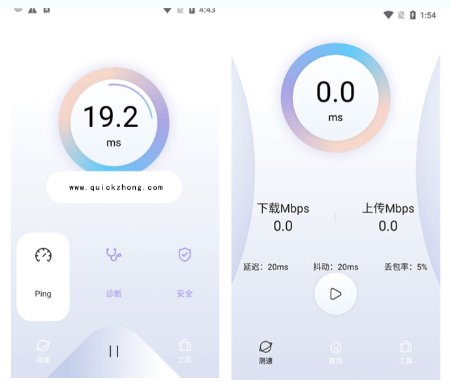
定期使用使用QuickQ的测速功能时,请挑选延迟较低的节点。
请终止那些在后台运行且消耗过多带宽的应用。
保持QuickQ已适配最新的Mac系统更新,为您提供更稳定的兼容性与使用体验。
7. 遇到问题怎么办?
若遭遇连接中断,建议切换节点或更改协议设置,随后重新启动服务。QuickQ。若情况未改善,请查看Mac系统中的“安全性与隐私”选项,确认已授予QuickQ必要的访问权限。
Mac用户该如何配置和使用QuickQ?核心步骤是下载安装、注册登录、选择合适节点和协议,点击连接即可。掌握这些简单操作,配合合理的使用习惯,Mac用户即可享受稳定高速的跨境网络体验。
Lily and 4 李莉和4人喜欢这篇文章


哈佛・米兰
网速缓慢曾是我上网的一大痛点。不过,自从安装了QuickQ之后,下载效率显著提高,整个过程稳定流畅,毫无卡顿中断的现象。这款工具确实非常棒!


我热衷于游戏,但以往高延迟和频繁掉线总让我倍感烦恼。自从安装了QuickQ,游戏过程变得异常顺畅,这些恼人的问题也彻底消失。这款软件简直是神作!
乔治・杰夫
2024年9月6日,下午3:12