
- 发布时间:2025-11-21 14:31:18
- 浏览数:
使用QuickQ时偶尔会遭遇图标缺失现象,如桌面快捷方式不见、任务栏无图标或托盘图标加载错误。这些细节虽不起眼,却可能干扰日常使用。,例如无法快速打开软件、无法确认加速是否正在运行、也无法及时断开连接。图标不显示的原因大多与系统缓存、软件更新不完整、权限设置不足、后台冲突或图标文件损坏有关。只要从系统与软件两个角度依次排查,通常都能恢复正常显示,从而让 QuickQ 的使用更加顺畅稳定。
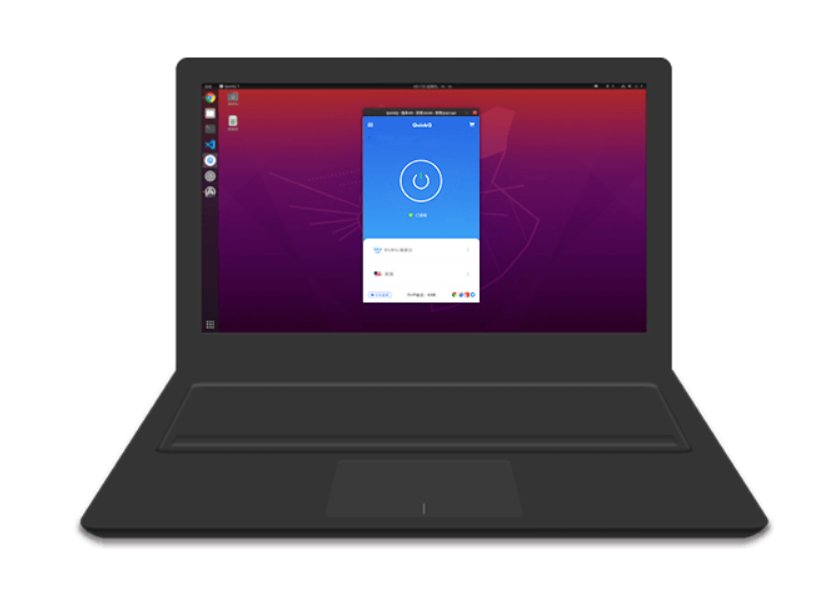
首要来看,图标无法显示通常是由系统图标缓存损坏引起的。为了加速加载过程,Windows 和 Android 系统均会生成图标缓存。若缓存数据出错,图标可能会出现空白、透明或加载失败等异常。此时,重启设备是一种有效的尝试手段,因为它能清除部分缓存,从而让多数图标问题自行恢复。若重启无效,Windows 用户可着手清理系统的图标缓存数据库。具体而言,您可以手动删除 Explorer 的图标缓存文件,或在任务管理器中重启资源管理器以强制系统重建图标索引,这通常能即刻解决快捷方式图标丢失的困境。
其次,如果是 若QuickQ在更新过程中出现中断,可能导致图标文件损坏,进而致使软件无法正常调用图标资源。此类问题通常源于自动更新时的下载中断、文件覆盖失败或版本兼容性冲突。建议采取重新安装的方式解决:首先完全卸载当前版本并清除遗留数据,随后通过官方网站或可靠渠道下载并安装最新版。执行完整安装程序可重建图标文件,恢复图标的正常显示。对于移动设备用户,执行卸载后再安装的操作同样能有效修复图标缺失或变为默认图标的异常状况。
另外,在手机端,QuickQ图标缺失往往源于系统权限配置问题。当系统限制了桌面图标显示,或应用被移入隐藏文件夹时,用户便会产生图标“丢失”的错觉,这在部分Android定制系统中尤为普遍。解决方法通常是进入应用管理界面,勾选“在桌面显示”相关选项。此外,若误触了应用双开、桌面隐藏或隐私空间等功能,也会导致图标不可见。只需将显示设置恢复至默认状态,图标即可重现。
有时 QuickQ 图标缺失往往与系统托盘或任务栏的设置有关。在 Windows 环境下,若软件已在后台运行但托盘区未见图标,可能是因为其被折叠隐藏。用户可尝试点击托盘处的“向上”箭头展开列表,找到 QuickQ 后将其拖动至任务栏固定显示。另外,通过 Windows 的“任务栏设置”也能控制图标的显示权限,开启 QuickQ 的相关选项即可恢复显示。若软件运行正常但图标始终无法加载,则可能是权限不足导致,尝试以管理员身份重新启动软件通常能解决此问题。
另一种可能性是 若 QuickQ 启动失败或后台崩溃,由于图标显示依赖于进程运行,任何导致进程中断的因素(如系统拦截、杀毒软件误杀或程序错误)都会导致图标不显示。此时建议打开任务管理器确认进程状态:若有进程无响应,请强制结束并重启;若进程缺失,则需再次启动软件,并检查杀毒软件设置,必要时将 QuickQ 加入白名单以防被拦截。
此外,若遭遇系统故障、硬盘损坏或操作失误等罕见情况,图标文件可能会丢失。此时重启设备已无济于事,必须通过重新安装或从备份中恢复文件才能解决显示问题。
总体而言,尽管 QuickQ 图标缺失会给操作带来不便,但解决起来其实不难。只需依次清理系统缓存、重装软件、重置权限、调整托盘选项或排查进程冲突,通常能迅速解决问题。花费几分钟按步骤排查,即可恢复图标显示,让软件运行回归正常。
Lily and 4 李莉和4人喜欢这篇文章


哈佛・米兰
网速缓慢曾是我上网的一大痛点。不过,自从安装了QuickQ之后,下载效率显著提高,整个过程稳定流畅,毫无卡顿中断的现象。这款工具确实非常棒!


我热衷于游戏,但以往高延迟和频繁掉线总让我倍感烦恼。自从安装了QuickQ,游戏过程变得异常顺畅,这些恼人的问题也彻底消失。这款软件简直是神作!
乔治・杰夫
2024年9月6日,下午3:12