
- 发布时间:2026-01-17 13:37:28
- 浏览数:
无论是处理跨国公务、浏览境外网站,还是使用跨境网络服务,保持网络连接的稳定都至关重要。作为广受认可的网络加速软件,QuickQ电脑版的顺利运行始于规范的安装过程。鉴于新手用户在下载、部署或配置权限时频发状况,进而干扰后续使用体验,掌握标准化的安装步骤能有效规避操作疏漏。
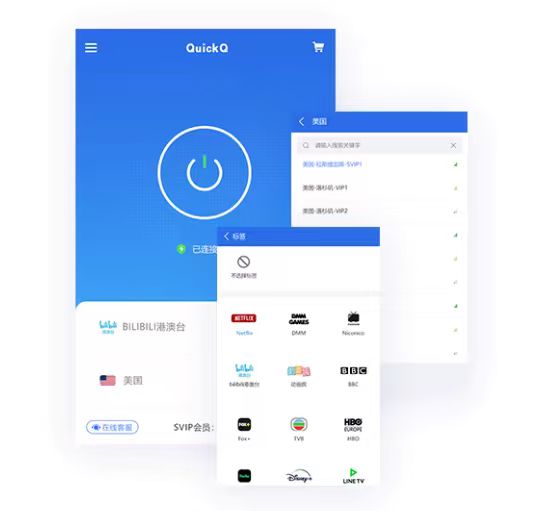
一、在安装之前,需先完成系统环境的配置工作
在正式安装 在部署 QuickQ 电脑端之前,务必先对系统环境进行基础排查,以保障软件能够稳定运行。
① 支持的主流操作系统版本包括: 本软件兼容 Windows 与 macOS 系统,为确保最佳体验,建议使用最新稳定版操作系统。
② 网络连通性提示:为确保安装顺利,请维持网络稳定,防止下载任务因断网而失败。
③ 进行磁盘空间检查:请确保预留充足的磁盘容量,以避免因空间欠缺导致安装中断。
④ 安全软件配置:某些防火墙或杀软可能会阻止安装,建议预先留意并处理相关提示
做好上述准备之后,能够有效降低安装期间出现意外状况的概率。
二、获取官方安装程序
规范的安装步骤始于下载可信的安装包,务必远离那些出处不明的软件。
① 确保来源可靠:务必前往官方网站或信赖的软件分发平台下载应用程序。
② 确认文件详情:在文件下载结束后,请检查其大小及版本号,以验证文件是否完整无误。
③ 规避断点续传失败:避免因下载过程中多次中断进而导致目标文件受损。
采用官方提供的安装程序有助于减少兼容性故障及安全隐患。
三、QuickQ 电脑客户端的安装指南
文件下载完毕后,依循下述步骤即可轻松完成安装,操作界面简洁易懂。
① 运行安装包:双击安装文件,即可进入安装引导界面
② 审阅许可协议:在核实相关使用条款无误后,方可进入下一步
③ 指定安装目录:你可以直接采用默认路径,或者依据个人习惯自定义软件的安装位置。
④ 静候安装结束:系统将自动执行文件复制及组件配置任务。
在安装期间请勿关闭窗口或强行终止进程,以防安装文件缺失导致程序异常。
四、权限分配与系统环境设定
安装完成后,为了顺利启用网络加速服务,QuickQ PC版必须请求并获取必要的系统权限。
① 请确认管理员权限:在部分操作系统中可能会弹出授权请求,此时需点击允许,以便软件完成必需的配置。
② 网络适配器设置:系统可能会自动新建或修改虚拟网卡
③ 关于防火墙的放行配置,请进行核实 QuickQ已获得防火墙放行权限,能够正常进行网络连接。
④ 后台运行权限:保障软件在后台能够持续稳定地工作
软件能否稳定连接以及加速表现如何,很大程度上取决于这些权限配置是否得当。
五、首次启动及基础设置指南
在安装程序执行完毕并授予所需权限后,进行第一次启动操作 QuickQ 桌面端只需进行简易设置即可投入使用。
① 账户登录:您可以直接使用现有账号登入,亦可按照系统指引完成注册。
② 节点挑选:请结合实际应用场景,甄选最适配的网络线路
③ 连通性检测:建立连接后,请留意网络状况是否一切正常
④ 熟悉界面布局:掌握基础操作区与功能键,以便后续操作更加顺手。
借助首次设置,您能迅速确认安装过程是否圆满到位。
六、安装过程中频发故障及解决指南
在安装 在使用QuickQ电脑版的期间,有可能会出现一些常见的问题。
① 若安装程序未能正常启动,请确认您的系统版本是否兼容,并校验文件是否完整无损。
② 若安装过程停滞不前:请尝试关闭其他无关软件,然后重新启动安装程序。
③ 软件启动后若出现连不上的情况,请检查是否赋予了网络访问权限,并排查防火墙配置。
④ 若软件出现闪退或错误提示,可尝试使用管理员权限运行,或者重新安装该软件。
通过对上述问题进行逐一排查和解决,通常能够将安装状态恢复到正常水平。
七、软件安装完毕后的使用指南与注意事项
成功安装 安装QuickQ电脑版之后,在日常操作中还需留意若干细节。
① 维持软件最新状态:尽早完成版本升级,能有效增强系统的兼容表现与运行稳定度
② 切勿频繁强制结束进程,应通过常规方式退出软件,从而降低系统层面的冲突概率。
③ 建议定期监测网络状况,维持稳定的网络环境,从而保障长期的顺畅使用。
④ 精准挑选节点:依据您的具体使用场景灵活调整节点设置
遵循标准化的安装与操作指引,QuickQ 的电脑端能够更有效地提升网络加速效果。
Lily and 4 李莉和4人喜欢这篇文章


哈佛・米兰
网速缓慢曾是我上网的一大痛点。不过,自从安装了QuickQ之后,下载效率显著提高,整个过程稳定流畅,毫无卡顿中断的现象。这款工具确实非常棒!


我热衷于游戏,但以往高延迟和频繁掉线总让我倍感烦恼。自从安装了QuickQ,游戏过程变得异常顺畅,这些恼人的问题也彻底消失。这款软件简直是神作!
乔治・杰夫
2024年9月6日,下午3:12