
- 发布时间:2026-01-21 11:10:37
- 浏览数:
完成完成QuickQ的安装仅是入门,真正决定使用体验优劣的是后续的优化配置。许多用户装好软件后直接尝试连接,却常遇到网速波动或效果不佳的情况,这多半源于初始设置不当。若能针对基础功能、网络参数及个人使用习惯进行定制化调整,就能使QuickQ更契合您的网络环境,从而释放其最大潜能。
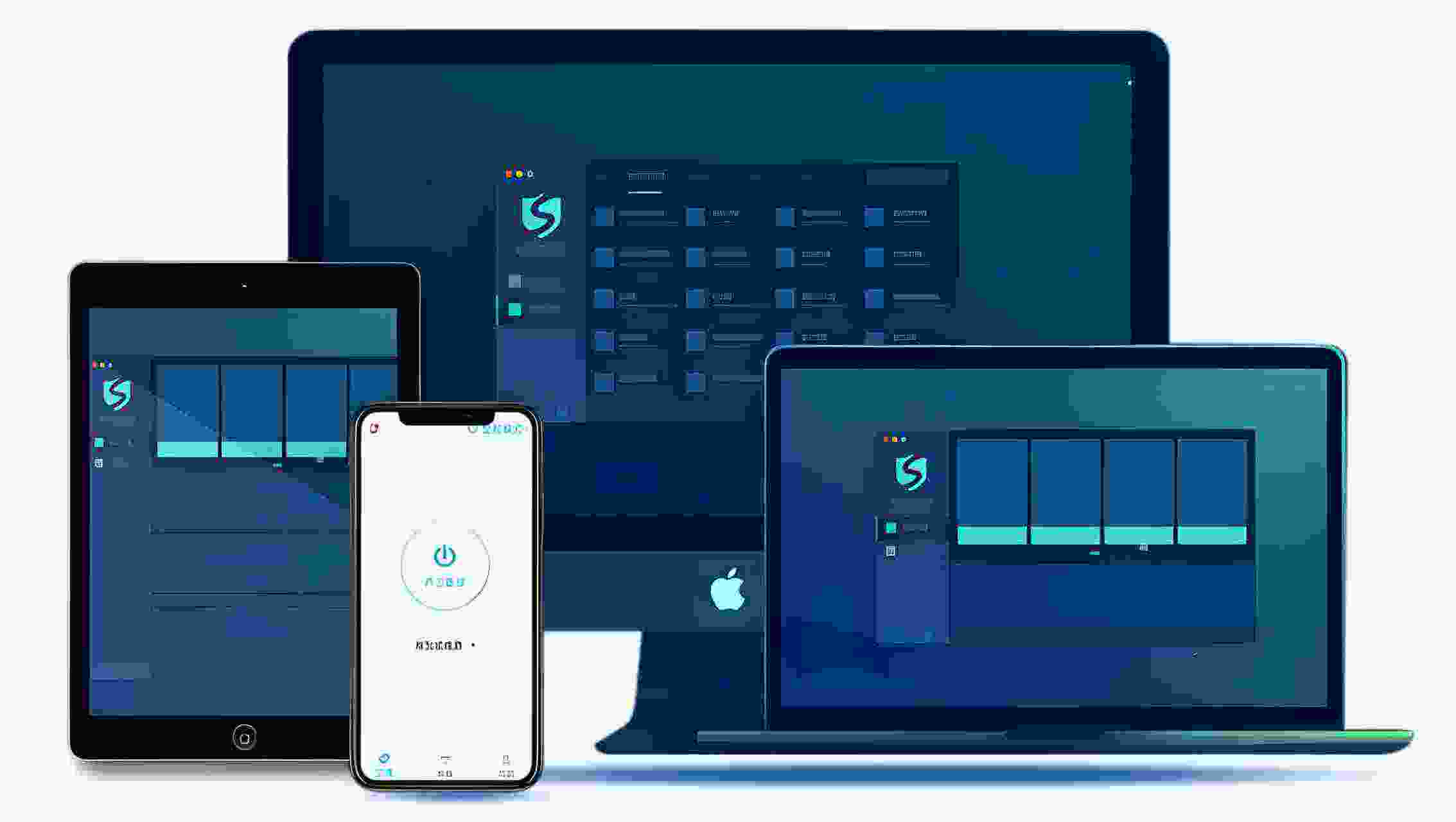
一、软件或程序安装完毕后的初次检验环节
打开在启动QuickQ之前,请确保设备网络通畅。不论使用的是WiFi还是移动数据,稳定的网络基础都是成功配置的关键。进入主界面后,建议先熟悉界面布局和各个功能入口,无需立即进行连接操作。
此阶段需重点留意以下方面:
(1) 现在网络连接是否已断开?
(2) 程序内是否配备了针对新手的提示或引导指引?
(3) 检查设置功能的入口是否一目了然,便于用户快速发现。
建议先了解界面布局,随后进行后续配置,操作体验会更佳。
二、系统授权设置及运行环境部署
由于 QuickQ 在执行任务时需依赖系统的网络接口,因此在安装完毕后,建议您前往系统设置中核实其权限配置,特别是要保障其拥有网络访问及后台运行的必要权限,避免受到限制。
许多设备默认会对新安装应用的后台运行进行限制,这可能会干扰连接的稳定性。建议适度放开这些后台限制,以保障使用过程中的连接更加顺畅稳定。
三、关于默认模式的应用指南
QuickQ默认配置了契合多数用户需求的连接方案,新手用户直接采用此设置最为省心。该方案兼顾了速度与稳定性,能够很好地满足日常上网、办公处理及资料检索等多样化需求。
如果你还没摸清各项参数的含义,最好少动高级设置,因为乱调配置可能会搞坏使用体验。
四、科学地挑选合适的节点策略
网络节点的优劣会直接决定上网体验的好坏。QuickQ通常具备智能节点选择功能,能依据实时网络环境自动调度最优线路。这种自动化机制免去了用户手动筛选节点的繁琐步骤,对大众用户而言更加友好便捷。
遇到特定状况时,不妨试着手动调整连接节点。比如浏览某些地区性网站,选择离服务器更近的节点能让连接更稳。改完后,你可以根据实际访问体验来决定是否保留这个配置。
五、启动模式及连接偏好配置
旨在避免繁琐的重复劳动,QuickQ一般包含自动启动或快速连接的设置,用户可依据个人习惯灵活配置。若你每日高频使用该软件,建议启用开机自动连接功能,这样能省去不少手动操作的麻烦。
若您无需24小时开启加速,可改用手动连接模式,仅在需要时激活,以此减少系统资源的消耗。
六、切换网络类型时的应对策略
无论是家庭Wi-Fi、公司内网还是公共热点,不同网络场景下的连接稳定性往往存在显著差异。一旦网络环境发生改变,QuickQ可能需重新建立连接。建议在切换网络时先断开再重连,这样能帮助您获取更优质的线路。
如果当前网络体验不佳,不妨试试切换节点或重启客户端,通常能有效提升连接质量。
七、关于如何运用协议及兼容模式的建议
部分版本的为适应各类网络限制,QuickQ提供了网络协议及兼容模式等选项。在一般网络状况下,使用系统默认设置便已足够。
在公共网络等管控较严的环境下,合理配置相关参数能有效提高连接成功率。此类设置无需经常变动,只需视具体状况灵活调整即可。
八、监控使用期间的运行状态
建立连接后,请保持关注。QuickQ界面上会显示连接时长、节点详情以及网络变动等状态信息,这些内容有助于用户评估当前配置是否满足长期使用的稳定性需求。
如果遇到网速忽快忽慢或连接频繁断开的情况,试着断开网络重新连接即可尝试恢复,无需急着修改众多设置。
九、排查常见配置问题的解决策略
如果在配置期间发现使用体验不佳,建议首先检查以下几个可能的原因:
(1) 检查本地网络环境是否稳定
(2) 系统是否对权限施加了管控
(3) 该节点当前是否正常工作?
(4) 有没有别的网络软件在造成干扰
通过逐项排查,大部分初始配置不当引发的状况均可有效改善。
十、建立并维持稳定的使用习惯尤为关键
QuickQ不需要用户频繁修改参数,在配置好适配本地网络的设置后,维持相对稳定的使用习惯有助于保障体验的连贯性。建议定期查看应用更新,并根据实际使用场景做适当微调,这样能让QuickQ无缝融入日常网络活动,为浏览网页、在线学习及办公提供持续稳定的助力。
Lily and 4 李莉和4人喜欢这篇文章


哈佛・米兰
网速缓慢曾是我上网的一大痛点。不过,自从安装了QuickQ之后,下载效率显著提高,整个过程稳定流畅,毫无卡顿中断的现象。这款工具确实非常棒!


我热衷于游戏,但以往高延迟和频繁掉线总让我倍感烦恼。自从安装了QuickQ,游戏过程变得异常顺畅,这些恼人的问题也彻底消失。这款软件简直是神作!
乔治・杰夫
2024年9月6日,下午3:12