
- 发布时间:2026-03-31 16:54:40
- 浏览数:
QuickQ 内置了多种运行模式,用户可依据当前的网络环境及个人需求灵活切换,从而优化连接稳定性并提升网速体验。熟悉各模式的具体特性及切换流程,能够让用户更高效地管控网络节点,保障流畅使用体验。
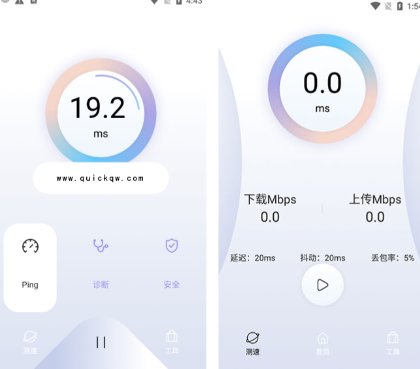
一、模式类型与特点
QuickQ 一般提供三种运行模式:普通、优化以及节能。其中,普通模式专为日常上网和轻量级应用设计,资源占用少;优化模式针对大文件下载或视频观看优化,旨在提高流畅度与稳定性;节能模式则面向低功耗终端或长时联网场景,有助于减轻网络压力。用户可根据需求灵活切换,在速度表现与能耗控制之间取得平衡,从而获得更优质的使用感受。
二、如何更改模式的操作指南
模式切换的步骤十分简单,通常只需 QuickQ客户端已部署完毕:
打开 打开 QuickQ 客户端程序,随后即可抵达主界面。
请留意模式设置选项,它一般位于界面顶部或“设置”菜单下。
挑选符合您需求的模式,随后点击确认按钮,即可轻松完成切换操作。
完成切换操作后,客户端将通知模式已激活,你可直接通过界面状态栏确认当前的连接状况。
用户在调整设置时不必重启客户端,配置变更会立即生效,从而让实时修改变得更加便捷。
三、当前网络环境如何影响你的模式选择
各类模式对网络条件的适应性截然不同:当网络稳定且带宽宽裕时,优选模式能最大限度地释放速度潜能;而在网络波动或信号不佳时,常规模式或节能模式更为稳妥,有助于减少断连概率。结合实时网络状态灵活切换模式,不仅能规避卡顿和中断,还能显著改善使用流畅度。
四、让切换更流畅的实用建议
若需切换模式,建议参考下述技巧以提升操作效率:
(1) 提前检查网络质量:借助客户端内置的测速工具,来评估当前的网络连接是否稳定。
(2) 清理后台占用:终止那些耗费带宽的应用,从而保障切换模式后网络带宽充足。
(3) 合理调整节点:如果当前节点响应缓慢,可以通过切换模式并更换节点来优化,从而提升整体速度。
(4) 记录使用习惯:针对各类应用场景预设优选模式,支持一键快速切换,从而有效缩减操作耗时。
采用上述方案,不仅能实现更丝滑的模式切换,还能让整体使用过程更加稳定可靠。
五、常见疑问解答及注意事项
切换期间,用户或许会遭遇延迟升高或切换失效的情况,这往往取决于客户端版本、网络状况或节点表现。建议将客户端升级至最新版,并在网络稳定时进行模式切换,以减少出错概率。由于某些模式对特定节点的支持可能有限,若出现异常,不妨尝试更换节点或重启软件。遵循正确的操作步骤和注意事项,即可确保切换流畅并发挥最佳性能。
借助QuickQ的模式切换特性,用户可根据实际需求和当前网络环境灵活调节连接质量。深入理解各类模式的优劣、掌握切换方法并留意相关细节,能帮助你在多变的使用场景中享受到更加流畅且迅捷的网络服务。合理运用这一功能,不仅能加快网络响应速度,还能全面改善日常使用的舒适度。
Lily and 4 李莉和4人喜欢这篇文章


哈佛・米兰
网速缓慢曾是我上网的一大痛点。不过,自从安装了QuickQ之后,下载效率显著提高,整个过程稳定流畅,毫无卡顿中断的现象。这款工具确实非常棒!


我热衷于游戏,但以往高延迟和频繁掉线总让我倍感烦恼。自从安装了QuickQ,游戏过程变得异常顺畅,这些恼人的问题也彻底消失。这款软件简直是神作!
乔治・杰夫
2024年9月6日,下午3:12