
- 发布时间:2024-11-07 17:50:44
- 浏览数:
QuickQ怎么解绑设备
步入数字浪潮,网络加速软件已化为改善我们上网感受的关键助力。凭借卓越的性能和便捷的操作,QuickQ 赢得了广大用户的喜爱。不过,随着设备更新换代或出于安全考量,您可能需要解除对旧设备的绑定。如何快速在 QuickQ 中解绑设备?本文将以详细步骤指导您操作,助您更轻松地管理网络加速服务。
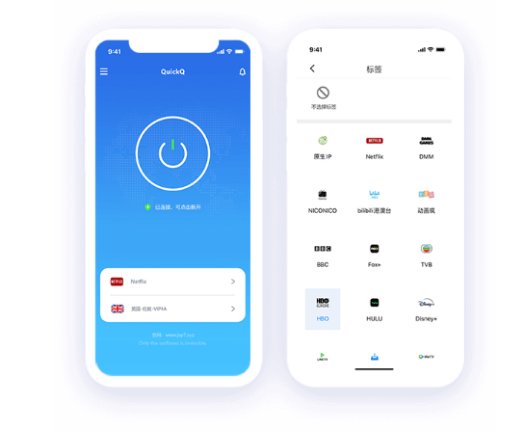
一、通过在QuickQ应用程序内部执行解绑操作。
1、打开QuickQ程序:
请在您的设备中定位并启动QuickQ这款软件。
2、前往设置或账户管理页面:
进入软件后,一般能看到一个请点击进入“设置”或“账户”等相关菜单。
3、请寻找并点击设备管理功能:
请前往设置界面或账户管理中心,查找请寻找类似“设备管理”或“已连接设备”的选项。
4、选定需要解除关联的终端设备:
请在设备列表里定位需要解绑的目标设备,随后点击跳转至该设备的详情界面。
5、执行解绑操作:
查看设备详情页面时,一般会看到请点击“解绑”、“移除”或“解除绑定”按钮,并依据页面提示完成后续解绑流程。
二、联系QuickQ客服解绑
若上述途径皆不能解除设备绑定,亦或是遭遇其他与解绑有关的情况,建议您尝试联系QuickQ的客服团队进行解绑:
1、获取客服联系方式:
在QuickQ的官方网站、软件内或相关帮助文档中,找到客服的联系方式(如电话、邮箱或在线客服)。
2、说明解绑需求:
联系客服后,详细说明您需要解绑的设备信息、解绑原因以及您的账户信息。
3、按照客服指导操作:
根据客服的指导,完成解绑操作。可能需要您提供身份验证信息或执行其他相关步骤。
三、注意事项
1、进行解绑时,务必选用安全稳定的网络,远离公共Wi-Fi等高风险环境,以杜绝个人信息泄露的风险。
2、当您的设备关联了多款应用或服务时,请执行解绑操作运行 QuickQ 期间,请确保其资源占用不会干扰到其他应用的正常运作。
3、解除关联后,为了提升账户安全,请尽快更改相应的登录密码及支付密码。
不管您是为了在新机器上重新关联以保持流畅的加速体验,还是为了保障隐私安全而决定清理旧设备,解除未使用设备的绑定都至关重要。在执行此重要操作前,请您先在解绑前,请务必先对关键数据做好安全备份,以免意外丢失;另外,请仔细核对设备上已建议您立即停用QuickQ服务,防止因执行解绑流程而干扰到您的日常网络连接。如果在解绑过程中遇见问题,可以及时联系我们官方的客服人员。
Lily and 4 李莉和4人喜欢这篇文章


哈佛・米兰
网速缓慢曾是我上网的一大痛点。不过,自从安装了QuickQ之后,下载效率显著提高,整个过程稳定流畅,毫无卡顿中断的现象。这款工具确实非常棒!


我热衷于游戏,但以往高延迟和频繁掉线总让我倍感烦恼。自从安装了QuickQ,游戏过程变得异常顺畅,这些恼人的问题也彻底消失。这款软件简直是神作!
乔治・杰夫
2024年9月6日,下午3:12