
- 发布时间:2024-11-08 17:32:13
- 浏览数:
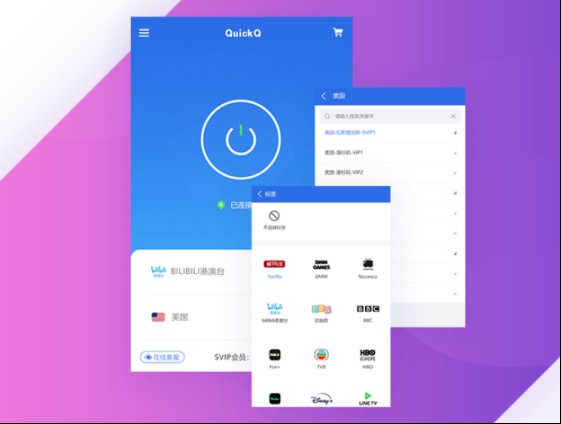
鉴于当下数字化工作与异地协同日益普及的环境,QuickQ凭借其卓越的远程连接性能,显著提升了工作效率。然而,用户偶尔会遭遇服务器连接失败的状况,这不仅中断了工作流程,还往往令人束手无策。针对QuickQ连接异常的难题,本文提供了一份详尽的故障排查指南,助力用户精准定位根源并实施有效解决方案。
1、检查网络连接:
请确认您的设备已联网,且网络状态良好。
您可以通过重启路由器或优化网络配置,来提升当前的网络链接体验。
2、检查QuickQ 配置指南:
确保您已正确配置QuickQ所需的服务器IP、端口配置等参数。
若您正在使用代理服务器,建议核实代理配置是否准确无误。
3、更新QuickQ程序:
检查请检查 QuickQ 是否存在新版更新,并尝试将其升级至最新版本。
此次更新或许集成了用于解决连接故障的补丁及相关优化。
4、检查服务器状态:
若您采用第三方服务器,请务必核实该服务器运行状态是否正常。
建议直接咨询服务器提供商或管理员,以获取服务器的实时运行状况,并排查是否存在干扰连接的因素。
5、防火墙及安全防护软件:
请核实防火墙及安全软件的配置,确认它们未进行拦截与QuickQ建立连接。
偶尔,防火墙或者安全程序或许会将系统错误地将 QuickQ 识别为恶意程序,进而拦截了其网络连接。
6、DNS问题:
尝试更改在配置DNS服务器时,您可以选用公共DNS服务(例如Google提供的8.8.8.8或8.8.4.4),也可以指定您所在地区可用的DNS服务器。
DNS 配置异常有时会引发网络连接受阻或浏览速率大幅下降的情况。
7、重启设备:
建议您重新启动电脑或手机等移动终端,这样可以清除系统中残留的缓存及临时数据。
待系统重启完成后,请重新发起连接请求QuickQ的服务端。
8、联系技术支持:
若尝试以上方法后问题仍未解决,请尝试联系联系QuickQ的技术支持团队,以获取专业的协助与建议。
纵观上述详尽的排查流程及应对策略,不难看出,当面临要突破QuickQ无法连接服务器的障碍,核心在于对问题进行深度的剖析并落实针对性的解决方案。从修改网络参数、核查服务器在线状况、刷新客户端配置,到调整防火墙及安全软件的权限,每一个步骤都是成功连接的关键环节。
Lily and 4 李莉和4人喜欢这篇文章


哈佛・米兰
网速缓慢曾是我上网的一大痛点。不过,自从安装了QuickQ之后,下载效率显著提高,整个过程稳定流畅,毫无卡顿中断的现象。这款工具确实非常棒!


我热衷于游戏,但以往高延迟和频繁掉线总让我倍感烦恼。自从安装了QuickQ,游戏过程变得异常顺畅,这些恼人的问题也彻底消失。这款软件简直是神作!
乔治・杰夫
2024年9月6日,下午3:12